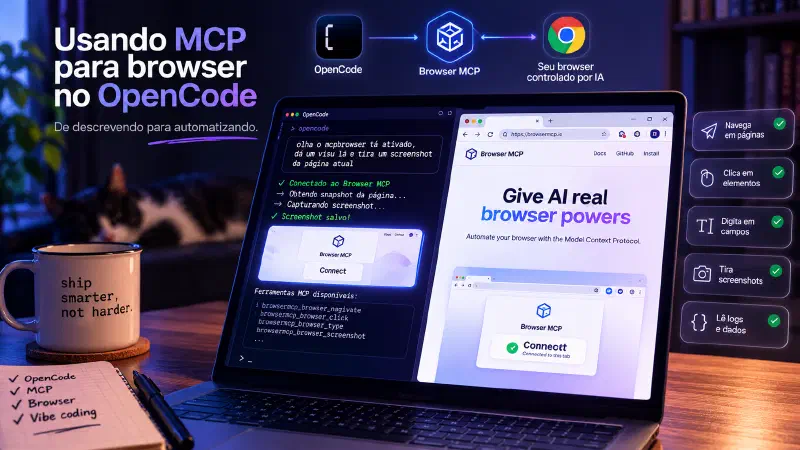
Isso foi uma das coisas mais legais que comecei a usar nessa nova vida de proto-vibecoder. Ao invés de ficar descrevendo o que tá acontecendo no browser, simplesmente digo, “olha o mcpbrowser tá ativado, dá um visu lá”.
Seguem os passos que executei para poder ter essa facilidade.
Pré-requisitos
- Node.js instalado (
node --version) - OpenCode instalado
- Google Chrome
Arquivo de configuração
Primeira coisa é garantir/verificar se o arquivo de configuração existe. O
OpenCode lê a configuração de ~/.config/opencode/opencode.json (global)
garanta a existência do doretório:
./opencode.json (por projeto).
mkdir -p ~/.config/opencode
Então crie ou edite o arquivo:
~/.config/opencode/opencode.json:
{
  "$schema": "https://opencode.ai/config.json",
  "plugin": ["opencode-browser"],
  "mcp": {
    "browsermcp": {
      "type": "local",
      "command": ["npx", "-y", "@browsermcp/mcp@0.1.3"],
      "enabled": true
    }
  }
}
Os campos são para:
| Campo | Descrição |
|---|---|
plugin: ["opencode-browser"] | Carrega o plugin que adiciona guias de performance e otimiza o uso das ferramentas de browser |
mcp.browsermcp | Define o servidor MCP do Browser MCP |
type: "local" | Executa o servidor localmente |
command: ["npx", "-y", "@browsermcp/mcp@0.1.3"] | Usa npx para baixar e executar o pacote automaticamente. O -y pula confirmação, e a versão @0.1.3 é fixa para reprodutibilidade |
enabled: true | Ativa o servidor MCP |
Ou então, gerando tudo automagicamente:
npx opencode-browser init --global
Instalar a extensão do navegador
- Acesse browsermcp.io/install
- Instale a extensão Browser MCP no Chrome
- Fixe o ícone da extensão na barra de ferramentas para acesso rápido
Conectar a extensão ao servidor MCP
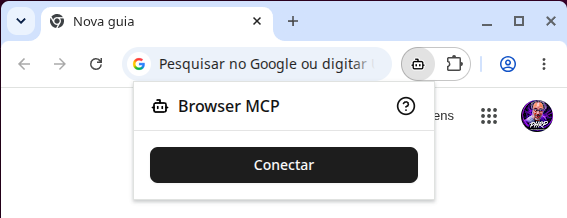
- Abra uma aba no Chrome/Edge na página que deseja automatizar
- Clique no ícone da extensão Browser MCP na barra de ferramentas
- Clique no botão “Connect”
A extensão conecta a aba atual ao servidor MCP. Todas as ações do browser serão executadas nesta aba especificamente.
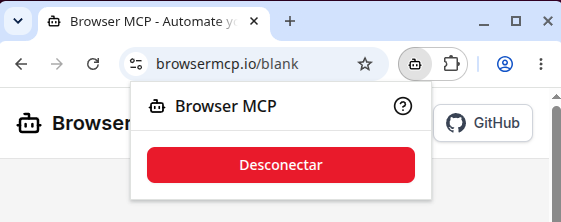
Comportamento da conexão
- A conexão é por aba, não por navegador. Se você mudar para outra aba, ela não estará conectada.
- A conexão se perde ao fechar/reiniciar o navegador. É necessário clicar em “Connect” novamente.
- Não há opção de auto-conexão permanente. Isso é intencional, por segurança: exige que você autorize explicitamente antes de uma IA controlar seu navegador.
Na prática, o fluxo é rápido: abrir o Chrome → clicar no ícone da extensão → “Connect” (2 segundos).
Funciona mesmo?
Reinicie o OpenCode. As ferramentas do browser devem aparecer disponíveis:
browsermcp_browser_navigate— navegar para uma URLbrowsermcp_browser_click— clicar em elementosbrowsermcp_browser_type— digitar em camposbrowsermcp_browser_snapshot— capturar a árvore de acessibilidadebrowsermcp_browser_screenshot— capturar screenshotbrowsermcp_browser_wait— aguardarbrowsermcp_browser_go_back/browsermcp_browser_go_forward— navegação históricabrowsermcp_browser_press_key— pressionar teclasbrowsermcp_browser_hover— hover sobre elementosbrowsermcp_browser_select_option— selecionar em dropdownsbrowsermcp_browser_get_console_logs— logs do console
Para testar, peça ao OpenCode algo como “tire um screenshot da página atual”.
Estrutura final de arquivos
~/.config/opencode/
├── opencode.json          # Configuração principal
├── opencode.jsonc         # Opcional (comentários), pode ficar vazio
├── package.json           # Dependências: @opencode-ai/plugin
├── plugins/
│   └── rtk.ts             # (opcional) Outros plugins
└── node_modules/          # Gerenciado automaticamente
Troubleshooting
“No connection to browser extension”
A extensão do Chrome não está conectada. Abra o Chrome, clique no ícone da extensão Browser MCP e clique em “Connect”.
Ferramentas não aparecem
- Verifique se o Node.js está instalado:
node --version - Confirme que o arquivo
opencode.jsonestá no local correto - Reinicie o OpenCode após adicionar a configuração
Debug
opencode --verbose